


いよいよ液タブ購入へ
調べていくうちに
いろいろとチェックしなければならないことが判明。
液タブ(液晶ペンタブレット)を購入する前に
確認すべき重要なポイント!をまとめてみた。
そして液タブはXPPen Artist 12 3rd!
接続端子を最終チェック!
ノートパソコンの容量 ソフトを入れてサクサク動くか?
1. パソコンのスペックと対応OS・端子
- 対応OS:使用しているWindowsまたはMacのOSバージョンが液タブのドライバーに対応しているか確認。
- 映像出力端子:PC側にHDMIやDisplayPort、あるいは映像出力対応のUSB Type-Cポートがあるか確認(※形が同じでも映像出力できないUSB-Cポートあり)。
必要に応じて変換アダプターも検討。
最も重要な確認ポイントは「側面のポート(端子)」の種類。
確認したところ
16GB RAM搭載ノートパソコンでは
スペックとしては液タブを動かすのに十分なパワーとのこと。

(Ryzen 5 + 16GBメモリ)は
「HDMIケーブル」と「USBケーブル」を組み合わせて
液タブと接続する。
接続には「2本(または3本)のケーブル」が必要
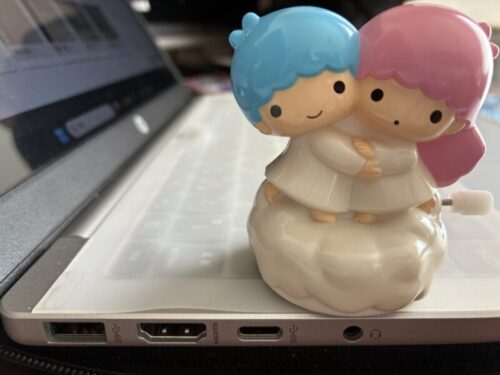
この機種の左側面にある楕円形の「USB Type-C」ポートは、データ転送専用(5Gbps)であり、残念ながら映像出力に対応していない。
そのため、液タブとケーブル1本だけで繋ぐことはできない。
液タブを繋ぐときは、パソコンの左側面にある以下の2つのポートを同時に使用。
- HDMIポート:液タブに画面を映すために繋ぐ。
- USB Type-Aポート(通常の四角いUSB):ペンの動きをパソコンに伝えるために繋ぐ。
液タブを選ぶときの注意点
液タブを購入する際は、付属品に「3in1ケーブル(または3in2ケーブル)」が含まれているもの、あるいは標準で「HDMI接続」に対応しているモデルを選ぶこと。
Wacom(ワコム)、
XP-PEN、
HUION(フリオン)など
主要メーカーの液タブであれば、
ほとんどのモデルにこの組み合わせのケーブルが付属、
または対応しているとのこと。
私のモデルの場合
これから液タブを選ぶ際の注意点
- 「3in1(スリーインワン)ケーブル」が付属するものを選ぶ
ワコム(Wacom)やXP-PEN、HUIONなどの液タブには、3本のケーブルが1本にまとまった「3in1ケーブル」がよく付属している。
これがあれば、パソコン側がごちゃごちゃせずにすっきり接続可能。
買うべき液タブと繋ぎ方 - このパソコンで液タブを使うときは、「HDMIポート」と「USB Type-Aポート」の2本を同時に挿す仕様の液タブを選ぶ必要がある。
- 液タブを選ぶ際は、製品ページやパッケージに 「3in1ケーブル付属」 または 「HDMI接続対応」 と書かれているものを選ぶ。
⚠️ お使いのHPパソコンと繋ぐときのポイント
どちらのモデルを選んでも、付属の「3in1ケーブル」を以下のように差し込むだけで問題なく動作可能。
- パソコンのHDMIポート = 液タブの画面を映す
- パソコンの黒いUSBポート = ペンを動かす
- パソコンの赤いUSBポート = 液タブに電源を配給する(※もし電力が足りず画面がチカチカする場合は、付属のコンセントアダプターに挿せば解決。)
2. 使用するソフトウェアの互換性
- 普段使っている(またはこれから使いたい)イラスト・画像編集ソフト(CLIP STUDIO PAINT、Adobe Photoshop、GIMPなど)が、その液タブおよびOSで正常に動作するか確認。
3. 作業スペースと画面サイズ
- 机の広さ・奥行き:液タブ本体のサイズに加えて、スタンドやキーボードを置くスペース、さらに机の奥行きが十分にあるか確認。
- 画面サイズ:持ち運びやすさや描きやすさに合わせ、13インチ前後(初心者向け)から22インチ以上の大型モデルまで、自分の環境に合ったサイズを選択。
4. 用途に合ったスペック(色域・解像度など)
- 色域カバー率:SNSへの投稿がメインなら「sRGB」、同人誌やグッズなど印刷物を作るなら「Adobe RGB」や「NTSC」など、目的に適した色域を持つか確認。
- 解像度:フルHD(1920×1080)や2.5K、4Kなど、画面の細かさをチェック。
液タブを選択
16GBのノートパソコンであれば、イラスト制作ソフト(CLIP STUDIO PAINTなど)も快適に動く!
とのことなので
いよいよ液タブを選んでいく!
16インチクラスの主要な液タブ一覧
- Wacom Cintiq 16 (DTK168 / TDTK168K4C)
- 特徴: ワコムの定番モデル。
2.5K解像度、進化した「Wacom Pro Pen 3」を搭載し、紙のような描き心地を実現。 - 価格帯: 約105,980円 〜 118,800円前後(販売元により変動)
- 特徴: ワコムの定番モデル。
- XPPen Artist Pro 16 (Gen2) (替え芯セット付属 / ARTPP160QH_JP)
- 特徴: WQXGA高解像度、フルラミネーション加工で視差を抑えた自然な描き味が特徴の高コスパ・ミドルレンジ機。
- 価格帯: 約61,580円 〜 115,217円前後(ソフマップ等では約61,580円)
- XPPen Artist 16 (3rd Gen)
- 特徴: フルHD対応のエントリー〜ミドル向け最新モデル。予算を抑えつつ16インチが欲しい人向け。
- 価格帯: 約41,076円前後(セール時など変動あり)
- HUION Kamvas 16 / Kamvas 16 (Gen 3) / Kamvas 16 Plus (4K)
- 特徴: 4K UHDや広い色域に対応した高画質モデルから、手頃なGen 3までラインナップが豊富。
- 価格帯:
- HUION Kamvas 16 (Gen 3): 約53,158円前後
- HUION Kamvas Pro 16 Plus (4K): 約79,999円 〜 99,000円前後
値段の差が気になるところ。
3つに絞って
メリットデメリットを調べる。
主要3大メーカーであるWacom(ワコム)、XPPen(エックスピーペン)、HUION(フリオン)のメリット・デメリット。
各メーカーの特徴とメリット・デメリット
- Wacom(ワコム)
- メリット: プロ定番の圧倒的な描き心地の良さ。
遅延が少なく、ペンの沈み込みもほぼない。
。国内サポートが手厚く、トラブル時も安心。 - デメリット: 他社に比べて価格が非常に高い。
低価格帯モデルだと解像度などのスペックが抑えめな場合がある。
- メリット: プロ定番の圧倒的な描き心地の良さ。
- XPPen(エックスピーペン)
- メリット: コストパフォーマンスが抜群。
最新の「X3 Pro」チップ搭載ペンは沈み込みが少なく進化している。
日本国内に拠点があり、サポートも比較的スムーズ。 - デメリット: 人によってはペンの硬さや描き味に少し癖を感じることがあるとのこと。
- メリット: コストパフォーマンスが抜群。
- HUION(フリオン)
- メリット: 高解像度(4Kや2.5K)や色表現の美しい液晶を搭載したモデルが安価で手に入る。
筐体のデザインがスタイリッシュなものが多い。 - デメリット: 海外メーカーのため、トラブル時のサポート対応(日本語のやり取りなど)にやや時間がかかる場合があり。
- メリット: 高解像度(4Kや2.5K)や色表現の美しい液晶を搭載したモデルが安価で手に入る。
| メーカー | 予算目安(16インチ) | 主なメリット | 主なデメリット | こんな人におすすめ |
|---|---|---|---|---|
| Wacom | 約10万〜12万円 | 描き心地が世界最高峰、安心の国内サポート | 端末・周辺機器の価格が高い | 予算に余裕があり、仕事用や長く使いたい人 |
| XPPen | 約4万〜6万円 | コスパ最強、ペンの進化が著しい、日本窓口あり | 描き味に好みが分かれる場合がある | 安さ重視で、かつ実用性の高い液タブが欲しい人 |
| HUION | 約5万〜8万円 | 液晶が非常に綺麗(4K等も安い)、デザインが良い | サポート対応にややばらつきがある | 画面の綺麗さや発色の良さを重視したい人 |
最近の液タブは低価格モデルでも
「フルラミネーション加工(画面とペン先の隙間を無くす技術)」や「傾き検知」が標準搭載されており、
イラスト制作や趣味の用途には
十分すぎる性能を持っているとのこと。
初めての液タブ購入。
ここは買いなおしも視野に入れて
安さを最優先。
XPPenのArtist 16 を
有力候補に。
XPPenのArtistに絞る
⚖️ 各モデルのメリット・デメリット
📊 スペック・価格の事実比較表
| 項目 | Artist 16 2rd | Artist 16 3rd |
|---|---|---|
| 公式ストア実売価格 | 39,980円(税込) | 49,980円(税込) |
| 搭載ペンチップ | X3 スマートチップ | X4 スマートチップ |
| 筆圧感知レベル | 8,192 段階 | 16,384 段階 (16K) |
| ペンの最小ON荷重 | 3 g | 2 g |
| ペン先の沈み込み | 0.6 mm | 0.3 mm |
| ペンの本体収納 | なし | マグネット式本体吸着 |
| 操作部位(本体) | ショートカットキー 10個 | ショートカットキー 8個 + X-Dial 2個 |
| 画面の最高輝度 | 220 cd/m² | 270 cd/m² |
| チラつき防止 | なし | DC調光(フリッカーフリー)搭載 |
| 付属スタンド | なし(別売) | 折りたたみ式スタンド同梱 |
| 本体サイズ(横×縦) | 434 × 255.8 mm | 407.9 × 232.8 mm(スリム化) |
| 本体の重量 | 1,420 g | 1,355 g(軽量化) |
1. Artist 16 セカンド
- ⭕ メリット
- ショートカットキーの多さ:物理ボタンが10個搭載されており、3rd(8個)よりも割り当てられるキーが2つ多い。
- ❌ デメリット
- ペン性能が劣る:3rdと比較して、筆圧感知が半分(8,192段階)、
ON荷重が重い(3g)、
ペン先の沈み込みが大きい(0.6mm)。 - ダイヤルがない:画面拡大やブラシサイズを直感的に変更できる回転ダイヤルがない。
- スタンドが別売:角度をつけて描くための専用スタンドが同梱されておらず、
別途用意する必要がある。
- ペン性能が劣る:3rdと比較して、筆圧感知が半分(8,192段階)、
2. Artist 16 3rd (サード)
- ⭕ メリット
- ペン性能が2倍に向上:最新のX4チップを搭載。
筆圧感知が16,384段階へと倍増し、
ON荷重は2gに低減、
ペン先の沈み込みも0.3mmに半減したことで、より精密な描写が可能。 - ダブルダイヤル(X-Dial)搭載:本体に2つの回転ダイヤルが追加され、
ブラシサイズやキャンバスのズーム操作が素早く行える。 - スタンドが標準同梱:専用の「折りたたみ式スタンド」が最初から付属。
- ディスプレイ・筐体の進化:最高輝度が220 cd/m²から270 cd/m²に向上、
チラつきを抑えるDC調光を搭載し、
本体重量も約65g軽量化(1.42kg ➡️ 1.355kg)。 - ペンがくっつく:スタイラスペンが本体上部に磁石で固定できるマグネット式吸着に対応。
- ペン性能が2倍に向上:最新のX4チップを搭載。
- ❌ デメリット
- 物理キーが2個減った:ダイヤルが追加された代わりに、ボタン式のショートカットキーが10個から8個に減少。
筆圧感
ペン先の沈み込み?
回転ダイヤル?
使ったことないので
正直
何だかわからない(笑)
もっと価格を抑えられないのか?
Artist 12
両モデルの画面サイズ(11.9インチ)および解像度(1920×1080)は共通。
*こちらはハロウィーンセール価格

ハロウィーン
2026.11.5.(木)まで🎃ハロウィーンセール
【ピンク色】

3500円の差額でピンク色💗悩む…。

まとめ
最終チェック
1. パソコンのスペックと対応OS・端子
2. 使用するソフトウェアの互換性
3. 作業スペースと画面サイズ
4. 用途に合ったスペック(色域・解像度など)
最終チェック確認後
値段 コスパ 様々な要素を入れ込み
考えた結果
【新発売】Artist 12 3rdを購入する方向で進める!
16インチに液タブを予定していたが
初めて購入するにはちょっと高額!
最近の海外製ものの評価として
「フルラミネーション加工(画面とペン先の隙間を無くす技術)」や
「傾き検知」が
標準搭載されており、
イラスト制作や趣味の用途には
十分すぎる性能を持っているとのこと。
ここでもフルラミネーション加工?傾き検知?と
相変わらず
ちんぷんかんぷん!
使い勝手が今一つピンと来ない。
ということで低価格な海外製にすることに決定。
次回はどこで購入?
一番コスパ良く
お得に賢く購入できるのは?
検証!
コメント