


初めての液晶タブレット(液タブ)として、
画面が見やすく描きやすい「16インチ」を選ぶことにした!
このサイズを選ぶ方は多く
人気とのこと。
【ノートPC派向け】16インチ液タブ購入前の盲点!
16インチの液タブが届いてから
と後悔する人が続出しているらしい!
実は、液タブ選びで一番失敗しやすいのが「置き場所」と「接続端子」の確認不足!
ということで
今持っているノートパソコンに
16インチ液タブを繋ぐ!

そもそも液タブって
そんなに大きいの?
置き場所のことなど
考えもしなかった!
正直、今でも
そんなに気にする所?
と疑わしい。
だが
失敗はしたくないので
調査する!
16インチ液タブをどう置く?ノートPC派の配置パターン
16インチの液タブは、画面の周りのフチ(ベゼル)を含めると
「横幅約40cm×縦幅約25cm」ほどの大きさ。
これはA4ノートを二回り大きくしたサイズ感。
ノートPCと一緒に置くと、
机のスペースが一気に埋まる。
①:上下に並べる(目線の移動が楽)
ノートPCを奥に置き、
手前に液タブを配置する方法。
目線が上下に動くだけなので首が疲れにくいのがメリット。
確かに使いやすそう。
デスク型パソコンのイメージかな?
ノートPCを奥に置き、
手前に液タブを配置するスタイル。
目線の移動が上下だけで済むため、
首や肩への負担が少ないのがメリット。
ただし、ノートPCのキーボードが液タブで隠れてしまうため、
外付けの薄型キーボードを液タブの横などに用意する必要あり。
また新たに薄型キーボードを購入するなんて
考えにくい!
使いやすさ重視だが
コスパ悪いし
更に机が狭くなりそう。
しかし
横幅を取らないためそれなりの机(テーブル)があれば
コンパクトの収まるのかも?
縦長というより上下的な。
横幅は取らず㍶の画面が一段階上の(視線のまん前)。
薄型キーボードを買ってでも
使い勝手は良いのかも!
📐 必要な机のサイズ
- 必要な奥行き:最低「63cm以上」
(液タブ25cm + ノートPC24cm + ケーブルの曲がりや手首のスペース14cm = 計63cm) - 必要な横幅:最低「40cm以上」(液タブが乗る幅があればOK)
⚠️ ここが盲点!「薄型キーボード」は本当に必要なのか?
上下に置く場合、ノートPC本体のキーボードは液タブの奥に隠れる。
- ノートPCのキーボードは使えない: 液タブ越しに奥のキーボードへ手を伸ばしてタイピングするのは かなり使いにくい。
- 外付けキーボードが必要: イラストソフトのショートカットキー(元に戻すなど)を左手で押すため、手前や横に置く「外付けキーボード」が必須。
なるほど
②:左右に並べる(デュアルディスプレイ化)
ノートPCの横に液タブを並べる方法。
ノートPCのキーボードをそのまま使えるのがメリット。
この配置にする場合、
「ノートPCの接続端子が左右どちらについているか」が重要に!
端子がある側に液タブを置かないと、
ケーブルの長さが足りなくなったり、
突っ張ったりして故障の原因に?
長めのケーブルを買えばよいのでは?
そんな簡単なことではないのかな。
📐 必要な机のサイズ
- 必要な奥行き:最低「50cm以上」
- 必要な横幅:最低「86cm以上」
(液タブ40cm + ノートPC36cm + 機器の隙間や配線スペース10cm = 計86cm)
ケーブルが届かない・断線するリスク:
ノートPCの接続端子(HDMIやType-C)がある側とは「反対側」に液タブを置こうとすると、
ケーブルの長さ(標準1m〜1.5m)が足りなくなることがある
キーボードの置き場所必要寸法
各機器の正確なサイズ
机の上に置く機材の平均的なサイズ。
- 16インチ液タブ(本体): 横幅 約40cm × 奥行き 約25cm
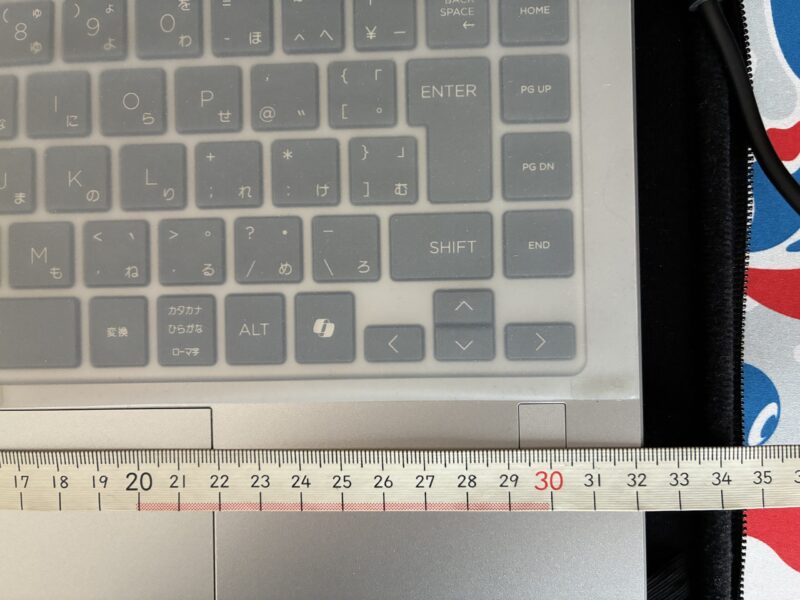
- ノートPC(15.6インチの場合): 横幅 約36cm × 奥行き 約24cm
- 一般的なキーボード: 横幅 約36cm × 奥行き 約14cm
- 上下に置くなら: 机の奥行きが「63cm」以上あるか確認。
「薄型キーボード」を用意。 - 左右に置くなら: 机の横幅が「86cm」以上あるか確認。
パソコンの端子がある側に液タブを置く。


机の大きさを測ってみた。
52㎝×120㎝
とりあえず横置きで
進めてみる!
机が狭いときの解決アイテム
こういったものもあるらしい…。
買ったのに映らない?ノートPCの「端子」チェック
液タブとノートPCの繋ぎ方は、大きく分けて2通りあるとのこと。
ノートPCの側面を見て、どちらが使えるか確認!。
① 理想はこれ!ケーブル1本で繋がる「USB Type-C」
最新のノートPCに多い、
上下の区別がない楕円形のポート。
液タブとノートPCを1本のType-Cケーブルだけでスッキリ接続できる!!
- 【超重要】映らない罠に注意!
見た目がType-Cであっても、すべてのポートで液タブが映るわけではない。
ノートPCのポートが「映像出力(DisplayPort Alternate Mode)」に対応しているか。 - 見分け方: ポートの横に「D」のようなマーク(DisplayPortのロゴ)や、
「雷」のマーク(Thunderbolt)がついていれば対応している。
何もマークがない、
または「充電マーク」だけの場合は画面が映らない可能性が高い!
② 多くのPCで使える「3in1(HDMI)ケーブル」
Type-Cが映像出力に対応していない場合は、
液タブに付属(または別売)している「3in1ケーブル」を使う。
これは、液タブ側は1本のケーブルだが、
PC側が「HDMI端子」「USB-A端子(従来の四角いUSB)」「電源プラグ」の3つに分かれているもの。
- 確認ポイント: ノートPCに「HDMIポート」と「USB-Aポート」が両方あるかを確認する!
- 端子が足りない場合: もしHDMI端子がない場合は「変換アダプタ」が必要。
ただし、安いアダプタを使うと「相性が悪くて画面が映らない」というトラブルが多発するらしい。
メーカー純正品や動作確認済みのものを選ぶ必要あり。

私のパソコン
このパソコンのUSB Type-CポートはDisplayPort Alt Modeに対応しているらしい。
「D」のようなマーク(DisplayPortのロゴ)や、
「雷」のマーク(Thunderbolt)?
よくわからなかったが
「Power Delivery」および「DisplayPort 1.4」に対応しているとのこと。
- 刻印について: ポートの横には「SS ⇄(SuperSpeed+双方向給電)」のマークのみが印字だが、
内部でしっかりと映像出力機能をサポートしているため問題ないとのこと。
まとめ
購入前に「机のサイズ」と「PCの横」をチェック
16インチの液タブをノートPCで快適に使うためのポイント。
- 机の上にパソコン以外に「横40cm×縦25cm」のスペースが確保できるか確認!
- ノートPCのType-Cポートが「映像出力(DisplayPort Alt Mode)」に対応しているか確認!
- Type-Cが使えない場合は、HDMIとUSB-AのポートがPCにあるか確認!
繋ぎ方のパターン
- USB-Cケーブル1本での接続:
液タブ側の消費電力が小さく、パソコンからの給電だけで足りる小型モデル(一部の13インチクラスなど)であれば、対応するUSB-Cケーブル1本で画面表示・ペン入力・電源供給がすべて完結。 - 別途電源が必要なケース:
液タブが大きめの場合やパソコンのバッテリー持ちを優先したい場合は、液タブ付属の専用ACアダプタや充電用USBケーブルをコンセントに接続した上で、パソコンとUSB-Cで繋ぐ必要あり。 - HDMIポートの利用:
もしお持ちの液タブがUSB-Cでの映像入力に対応していない(HDMIケーブルを使う)タイプでも、このパソコンの場合にはHDMIポートも搭載されているため、そちらを使って接続することも可能。
次回の記事では、
今持っているノートPCの性能で
液タブとイラストソフトが
サクサク動くかどうかを見極める
「PCスペックの確認方法」を調査!
購入までの道のりはまだまだ長いな。
失敗しないための調査!大事!大事!
コメント