


板タブ・液タブが分かったところで
迷っている方はこちらの記事へ。

液タブ購入に決定。
しかし何といっても初めての購入。
失敗は避けたいので慎重に検討していく。
液タブについてわかっていること
液タブの価格帯は、おおよそ2万円~8万円以上
入門者・趣味制作向きから
プロ仕様・本格的な仕事向きまで。
現在は2万円台でも実用的なモデルが増えているそうだが
価格が安いモデルでは、
に差が出ることがあるらしい。
「価格」だけでなく
サイズ・解像度・用途のバランスが重要。

ということで
サイズ・解像度・用途のバランス
を一つずつ検証していく。
サイズ
① 12〜13インチ前後(小型・持ち運び・入門向け)
- XP-Pen / HUION
- 価格帯:約25,000円 〜 45,000円
- 筆圧16384レベルやフルラミネーション加工など、
スペック上の数値は非常に高いものが多い。
- Wacom(Wacom Oneシリーズなど)
- 価格帯:約38,000円 〜 55,000円
- スペック表の数字(筆圧など)は控えめ、
ペンの追従性や画面の視差・安定感に定評。
② 16インチ前後(一番人気のスタンダードサイズ)
- XP-Pen / HUION
- 価格帯:約50,000円 〜 75,000円
(WQHD高解像度や左手デバイス標準装備モデルもこの価格帯にある)
- 価格帯:約50,000円 〜 75,000円
- Wacom(Cintiq 16など)
- 価格帯:約65,000円 〜 90,000円以上
- ブランドの信頼性とサポート、
色の正確さ(sRGB/Adobe RGBカバー率)のバランスが取れている。
③ 22〜24インチ以上(大型・プロ仕様・4Kモデル)
- XP-Pen / HUION
- 価格帯:約120,000円 〜 200,000円前後
(4K・大画面でもワコムの半額近いことが多い)
- 価格帯:約120,000円 〜 200,000円前後
- Wacom(Cintiq Proシリーズなど)
- 価格帯:約250,000円 〜 350,000円以上
- 業務用の色再現性(Adobe RGB 95%以上)、
極限まで抑えたペン先のズレ(視差)、
堅牢なスタンドやビルドクオリティが求められるプロ向け価格帯。
各サイズごとの縦横センチ(目安)
| サイズの目安 | 画面だけのサイズ(縦×横) | 本体全体のサイズ(縦×横) |
|---|---|---|
| 13インチ前後 | 約 16.5 cm × 29.5 cm | 約 20 cm〜23 cm × 36 cm〜38 cm |
| 16インチ前後 | 約 20 cm × 34.5 cm | 約 25 cm〜26 cm × 38 cm〜43 cm |
| 22インチ以上 | 約 27 cm × 47.5 cm | 約 34 cm × 57 cm |
※本体サイズはボタンの有無やメーカー(ワコム、XPPen、HUIONなど)によって数センチ前後あり。


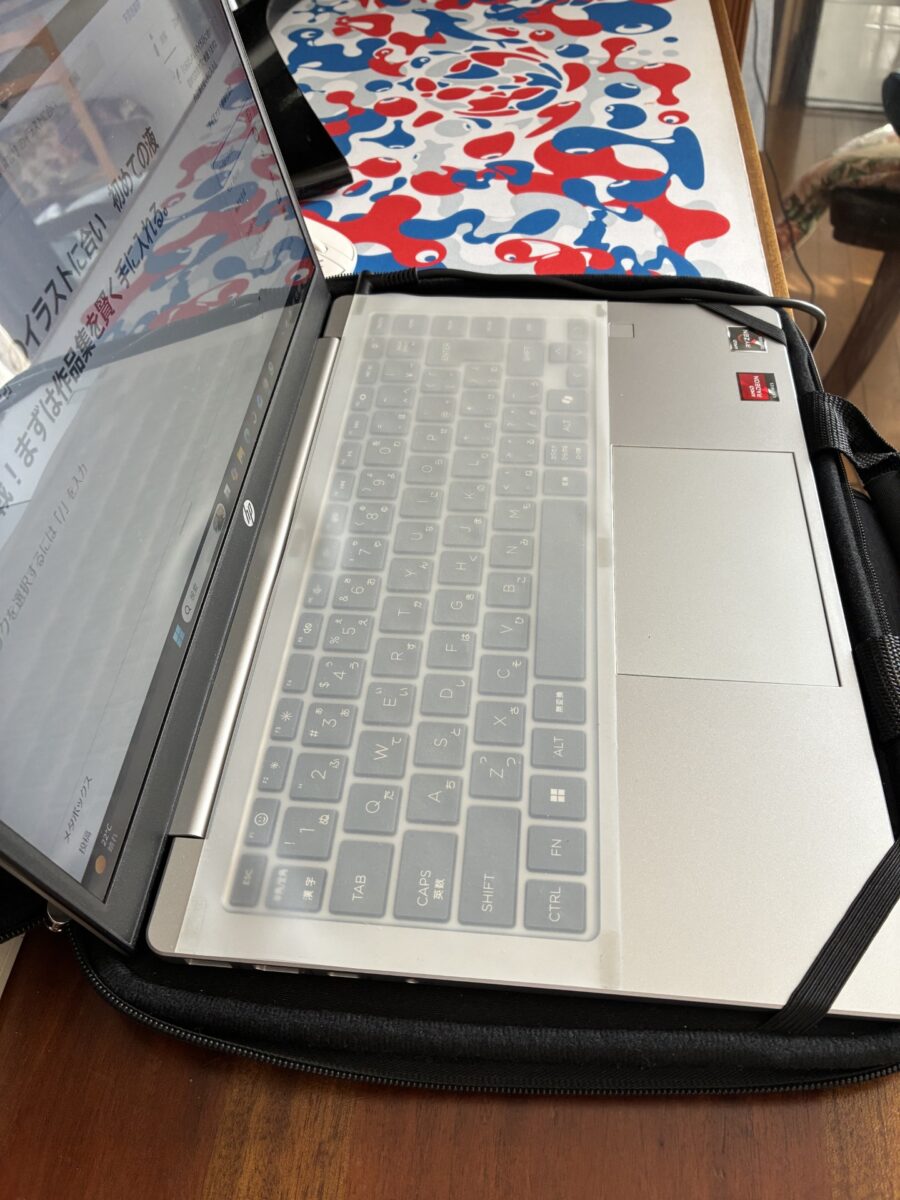
13インチの液タブ本体全体を考えても 今のノートパソコンが二つ並ぶ感じ!
これは今のノートパソコン。
思っていたよりも大きかった!
💡 サイズを選ぶときのポイント
作業環境とのバランスが重要!
といわれるのがよく分かった。
それにしても思っていたよりも随分と大きい。
確かに商品自体は画像で良く見て検証しているが
どのくらいの大きさかは
あまり考えていなかった。
私はノートパソコンとで使いたいので
一番初心者におすすめ(と言う意見が多かった)と言われている16インチでさえ
今使っているノートパソコンと同じくらいの大きさなので
これが2台となると確かに!
机の準備も必要。
となると
サイズ的には13インチがいいのかな。
サイズと使いやすさの関係について
も調べてみる。
液タブの描き心地で選ぶポイント
1. 小型サイズ(12〜13インチ)
ノート(A4サイズ程度)に近いサイズ感。
- 書き心地の特徴
画面が小さいため、
全体を見ながらストロークを大きく引くような描き方には不向き。
細部を描くときは頻繁に画面を拡大・縮小する必要あり。
手首だけでチョコチョコと描くスタイル向き。 - メリット
- 価格が安く、初心者でも手が出しやすい。
- コンパクトで場所を取らず、膝の上に乗せて描くこともできる。
- 持ち運びが簡単で、カフェや外出先でも使える。
- デメリット
- イラストソフトのツールパレット(メニュー画面)を表示すると、
実際に絵を描けるスペース(キャンバス)がかなり狭くなる。 - 拡大・縮小の回数が増えるため、作業の手間が増える。
- イラストソフトのツールパレット(メニュー画面)を表示すると、
ノートパソコンと一緒に
持ち運びは
とても簡単とは思えないけど...
それでも一番小さなサイズだからね。
2. 中型サイズ(16インチ前後)
一般的なノートパソコンの画面と同じくらいのサイズ感。
- 書き心地の特徴
「迷ったらこれ」と言われる最もバランスの良いサイズ。
と言われているが。。
ツールパレットを表示しても十分なキャンバススペースが残り、
肘や腕を使ったのびのびとしたストロークも描きやすいとされる。
拡大・縮小の頻度も劇的に減るらしい。 - メリット
- 画面の広さと置きやすさのバランスが最強。
- 趣味から本格的なイラスト制作・副業まで長く使えるスペック。
- デメリット
- 据え置きが基本となり、持ち運びにはあまり向かない。
- 13インチに比べると価格が高い。
3. 大型サイズ(22〜27インチ)
デスクトップPCのモニターとほぼ同等の圧倒的な大画面。
- 書き心地の特徴
まるで本物の画用紙やキャンバスに描いているような開放感。
腕全体を使ってダイナミックに線を引くことができ、
A4サイズ以上のイラストも
拡大せずに全体のバランスを見ながら一気に描き込める。 - メリット
- パレットをどれだけ広げても作業領域が狭くならない。
- 視線の移動や拡大操作が最小限で済むため、長時間の作業でも疲れにくい(プロの愛用者が多い)。
- デメリット
- 本体が非常に重く、巨大な設置スペースが必要(机が液タブで埋まる)。
- 画面の端から端までペンを動かす距離が長いため、メニューを選ぶ時に手が疲れやすいと感じることもあるらしい。
- 高解像度(4Kなど)が必要になるため、価格が非常に高い。
液タブの「サイズ別」書き心地・メリット比較表
| サイズ | 書き心地の傾向 | メリット | デメリット | おすすめな人 |
|---|---|---|---|---|
| 12〜13インチ | 手首で小さく描く。拡大・縮小が多め | 安価、省スペース、持ち運び可能 | 画面が狭く作業効率が落ちやすい | 初心者、予算重視、ノートPCと併用したい |
| 16インチ | バランスが良い。腕も動かせて快適 | 画面の広さと価格のバランスが良い | 持ち運びは難しい | 趣味でしっかり描きたい人、迷った人 |
| 22〜27インチ | 腕全体で描ける。本物の紙のような開放感 | 拡大不要で全体を見ながら細部を隠せる | 場所を取る、価格が高い、本体が重い | プロ志望、仕事用、机のスペースが広い人 |
13インチの大きさが
良いけれども
一番気になるのは
『拡大・縮小の回数が増えるため、
作業の手間が増える』
ということ。
毎回のことなのでできるだけストレスは避けたい。
お試しで
描けるとわかりやすいんだけど…
お試し
描き心地は、
メーカーごとの差が出やすいらしい。
ということでお試しサービスを調べたみた。
日本メーカーの「Wacom」の製品
Wacom Base(東京・西新宿):ワコムのオフィス内に製品体験スペースがあり
ゆっくり実機を試せるらしい。
東京都新宿区西新宿8-17-1
住友不動産新宿グランドタワー 31階
最新モデルを中心に
お試しいただけるこのコーナーでは、
初めて製品を検討される方から、
機種の違いを比較したい方まで、
幅広くご活用できるとのこと。
(火曜日と金曜日の16:00〜19:00 )
その他
ワコムブランドストア新宿や全国の家電量販店:ヨドバシカメラ(マルチメディアAkiba等)、ビックカメラ、ソフマップ、ヤマダ電機、ケーズデンキ、ジョーシンなどの主要店舗でも展示されている。
「家や自分のパソコン環境でしっかり使ってから買いたい」
という場合は、有料のレンタルサービスが利用可能。
有料レンタルサービス:個人向けには、Rentio(レンティオ)などの総合家電レンタルや、
専門の機材レンタルサービスを通じて数日間〜お試しが可能。
ワコム以外を借りられる主なレンタルサービス
Rentio(レンティオ): XP-Pen(例:XP-Pen Artist Pro 19 Gen 2など)の液タブを月額または短期でレンタル可能。
ゲオあれこれレンタル: XP-Penの液タブ・ペンタブの試用レンタルを提供。
レンタール: HUION(Kamvas16など)やGAOMON(PD1161など)といったワコム以外のメーカー製液タブを取り扱い。
描き心地を左右するチェックポイント
ペンの筆圧レベル
筆圧レベル
最近のモデルは筆圧感知性能が高く
初心者でも自然に描けるものが増えているとのこと。
液タブの解像度
主な解像度
13インチなどの小型モデルは、フルHDで十分。
16インチはコスパ重視ならフルHD。
精密さ重視ならWQHD以上がおすすめ。
20インチ以上の大型モデルではフルHDは厳しい
(拡大した時に粗さが感じやすくなる)
液タブの色域
色域:再現できる色の範囲のこと
代表的な規格
初心者や趣味用途であれば、基本的にsRGB99%前後で十分。
初めての購入ということでは
正直よくわからないが
画面サイズに合わせて
高解像度のものを選ぶこと!
そして筆圧・色域も範囲内で。
ここが重要とのことで
しっかりとチェックして購入したい!
まとめ
13インチ(約13.3型)の事実
メリット
占有スペースが一番小さい: 本体横幅が 約 36〜38 cm
導入コストが低い: 同一メーカーの同世代モデルで比較した場合、16インチよりも数千円〜2万円ほど安く購入可能。
ドットが細かく高精細: 解像度がフルHD(1920×1080)の場合、
16インチより画面サイズが小さい分、
画素密度(PPI)が高くなり、
線や画像がドットの粗さを感じさせず緻密に見えるとのこと。
デメリット
描画可能エリアが狭い: 実際の描画エリアは 約 29.4 cm × 16.6 cm(ほぼA5サイズ相当)
UIによる画面の圧迫: イラストソフトのメニュー、
カラーサークル、
レイヤーウィンドウなどを画面上に配置すると、
実際に絵を描けるキャンバス領域が大きく狭くなる。
拡大・縮小の頻度が増える: 細部を描画する際、表示域の狭さをカバーするために、ペンを持たない手での「画面のズームイン・ズームアウト」の操作回数が多くなる。
視認性による姿勢への影響: 画面内の文字やインターフェースが小さく表示されるため、文字を判別するために頭や視線を画面に近づけやすくなり疲れやすい。
🖥️ 16インチ(約15.6型)の事実
メリット
描画可能エリアが広い: 実際の描画エリアは 約 34.5 cm × 19.4 cm に広がり、13インチより面積比で 約35% 拡大。
作業効率の向上: メニューやパレットを表示した状態でも、
中央のキャンバス領域を広く確保。
これにより、画面のスクロールや拡大・縮小の手間が減る。
高解像度(2.5K/4K)モデルの選択肢: 16インチクラスになると、
フルHDだけでなく WQHD(2.5K) や 4K といった高解像度液晶を搭載したモデルが各メーカーから標準的にラインナップされている。
デメリット
設置場所の固定化: 本体の横幅が 約 38〜43 cm、縦幅が 約 25〜26 cm になるため、机の上に一定の常設スペースが必要。
重量による携帯性の低下: 13インチに比べて重量が増すため、
日常的に外へ持ち運んだり、頻繁に片付けたりする用途には不向き。
手の移動距離(ストローク)が増える: 画面の端にあるメニューを押してから中央で描画する際、手の移動距離が長くなる。
フルHDモデルだと粗さがみえる場合がある: 16インチで解像度がフルHD(1920×1080)のモデルを選んだ場合、
画面が大きくなった分だけ13インチよりもドットの粗さが視認しやすくなる。
📊 比較まとめ
| 項目 | 13インチ | 16インチ |
|---|---|---|
| 作業領域(面積比) | 狭い(基準) | 約35% 広い |
| 机の上のスペース | 小さくて済む | ある程度の広さが必要 |
| 画面のズーム回数 | 多くなりやすい | 少なく済む |
| 価格帯 | 低価格(購入しやすい) | 13インチより高価 |
13インチと16インチ
メリット・デメリットを考えると悩むところではあるが
一番の決め手は
やはり「画面のズームイン・ズームアウト」の操作回数
これは毎回使うにあたり
かなり重要なポイントと考え
これは外せない!
16インチに決定!
種類とインチとが決まったことで
いよいよ次回は
商品選びに進みたい!
コメント